
 Concept illustratif
OriginalConcept visuel
01 / 07
Changer le fond d’une photo en ligne avec l’IA
Remplacez un fond gênant par un décor blanc, studio ou lifestyle plus net.
Voir la pageUn autre fond, une scène plus simple, un portrait naturel ou une image produit plus nette. Choisissez le résultat souhaité, puis adaptez l’instruction à votre photo.
Votre photo est envoyée lorsque vous lancez la retouche. Vérifiez le résultat avant de le partager.
Photo originalePhoto retouchéeChoisissez une photo à gauche. L’original et le résultat apparaîtront ici.
Concept illustratifRemplacez un fond gênant par un décor blanc, studio ou lifestyle plus net.
Voir la page Concept illustratif
Nettoyez personnes, désordre, textes et petites distractions tout en protégeant le sujet principal.
Voir la page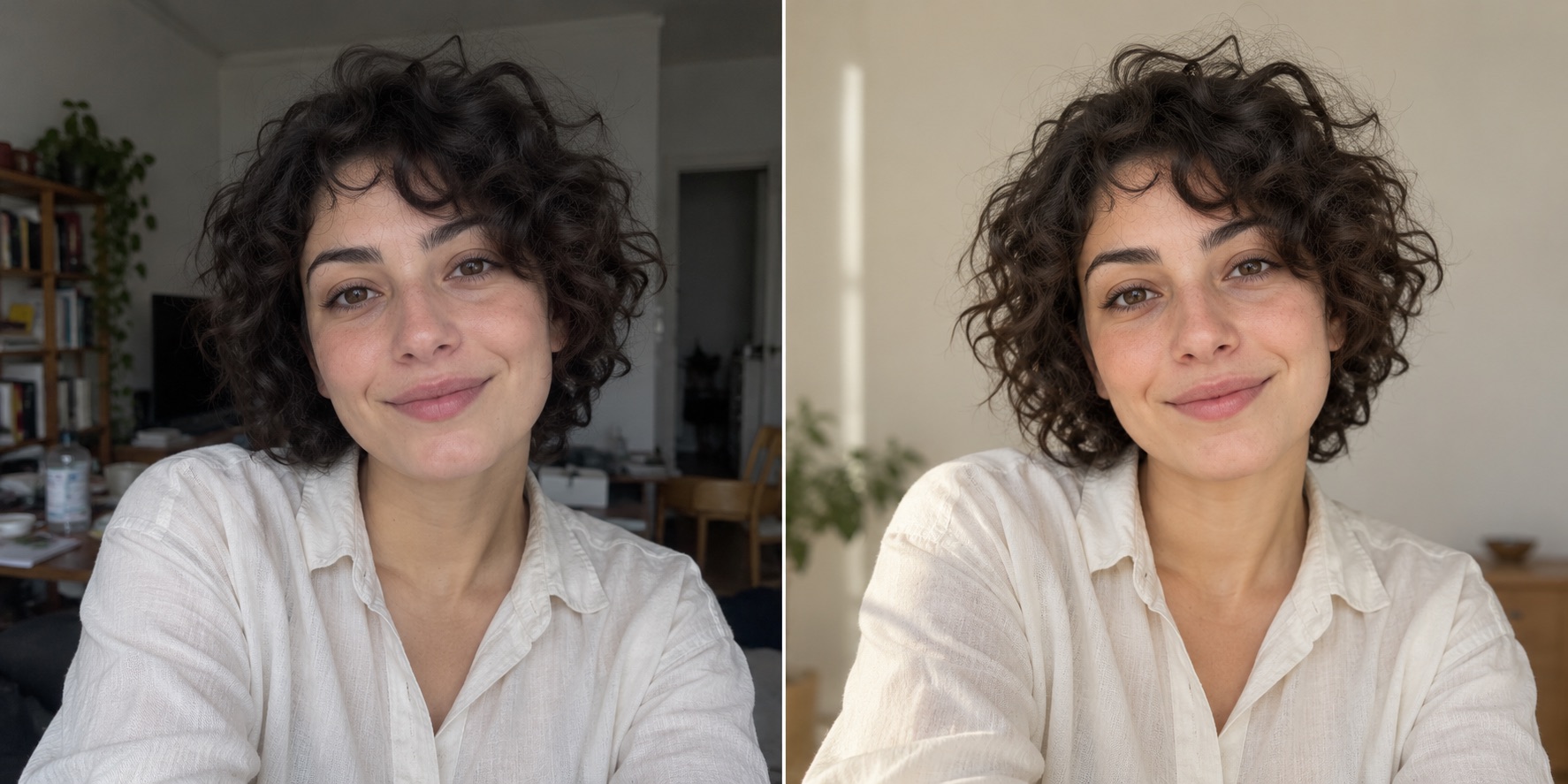 Concept illustratif
Améliorez la lumière, les couleurs et les détails visibles tout en gardant la personne reconnaissable.
Voir la pageConcept illustratifCréez des visuels sur fond blanc, en studio ou en situation tout en contrôlant chaque détail commercial.
Voir la page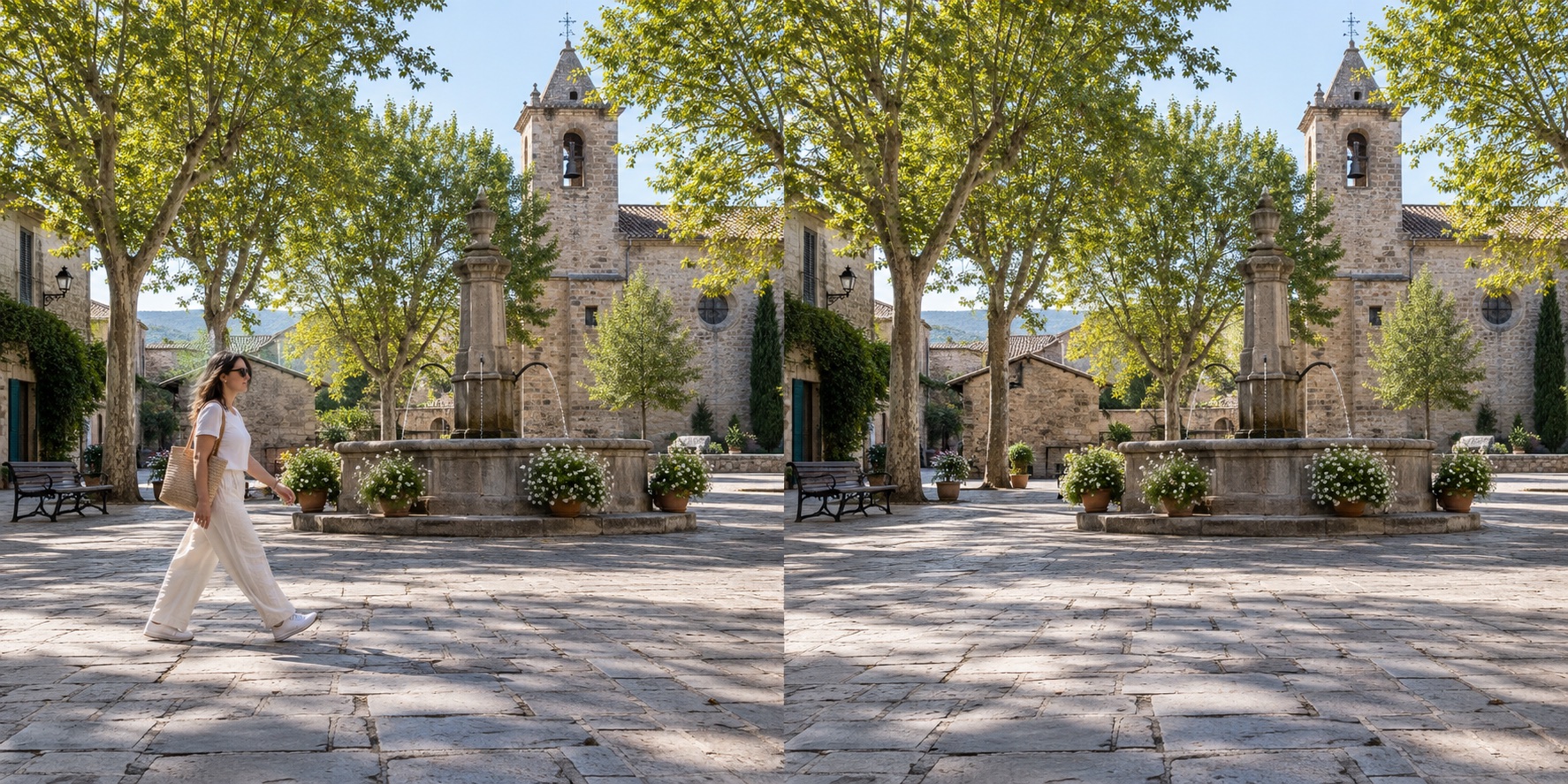 Concept illustratif
Décrivez la personne à retirer tout en préservant le reste de la scène.
Voir la pageConcept illustratifRetirez les objets gênants à l’aide d’une instruction écrite.
Voir la page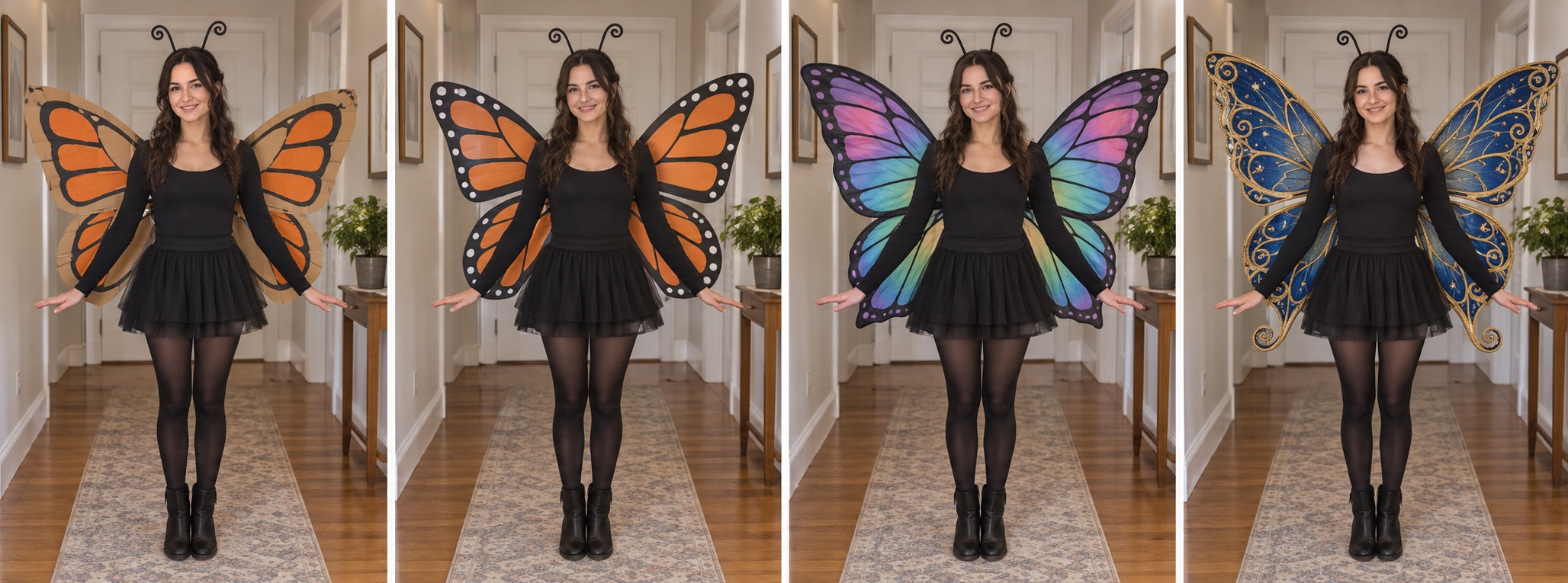 Concept illustratif
Préparez trois retouches guidées d’un costume, puis révélez votre photo d’origine.
Voir la pageLes outils de retouche photo par IA deviennent plus simples lorsque vous définissez le résultat avant d’écrire une consigne. Un fond trop chargé, un objet gênant, une lumière de portrait dure et un décor de produit inadapté sont quatre problèmes distincts. Chacun demande des règles de préservation différentes. Regardez la photo source et notez ce que le spectateur doit voir d’abord, ce qui peut changer et ce qui doit rester fidèle. Ce bref cadrage vaut mieux qu’une longue liste d’adjectifs de style.
Si le lieu ne convient pas mais que le sujet est bon, explorez un changement de fond. Si un petit élément attire trop le regard, envisagez un retrait d’objet. Si le portrait paraît dur, commencez par la lumière et la couleur plutôt que par un nouveau visage. Si un article mérite un meilleur décor, protégez son étiquette, ses proportions et sa matière. Chaque page liée plus haut propose une instruction d’exemple et des contrôles propres à ce type de retouche.
Une bonne demande précise la cible, le changement et les limites. « Remplacer le mur gris par un mur de studio ivoire, conserver l’étiquette et la forme du produit, accorder l’ombre à une lumière venant de gauche » est plus utile que « rendre cette image professionnelle ». La première version doit encore être testée, mais elle donne des critères concrets à examiner. Évitez de demander l’amélioration de tout à la fois : une consigne très large rend les erreurs difficiles à comprendre.
Choisissez une source assez grande pour contrôler les détails. Les contours confus, les lettres illisibles, le flou de mouvement et les recadrages sévères ne se corrigent pas toujours par une meilleure phrase. Conservez le fichier original. Si l’essai échoue, vous pourrez repartir de la source et demander un changement plus réduit au lieu d’empiler les modifications.
Avant de partager une image retouchée, comparez-la avec la source en grand. Cherchez des visages modifiés, des étiquettes déformées, des motifs répétés, une perspective cassée, des ombres déconnectées et des surfaces sans texture naturelle. Les vérifications importantes varient selon l’usage : identité pour un portrait, fidélité de l’article pour une vente, exactitude de la scène pour une image documentaire. Un résultat séduisant peut rester inutilisable pour son objectif.
Les illustrations et schémas de cette rubrique décrivent les parcours proposés. Ce ne sont pas des résultats avant/après vérifiés. Une vraie retouche est possible seulement si un modèle d’image compatible est connecté. Même alors, la consigne guide le résultat sans le garantir. Enregistrez ou publiez seulement après avoir contrôlé attentivement l’image produite et vos droits sur la source.
Si la photo sert un usage professionnel, faites aussi relire la retouche par une personne qui connaît le sujet. Son regard peut repérer une erreur que votre attention, concentrée sur le style, a laissée passer.
Choisissez le plus petit changement qui résout le principal problème. Une correction légère de lumière ou le retrait d’un seul élément se vérifie plus facilement qu’une transformation complète.
Non. Une phrase concise avec des limites claires est souvent plus facile à évaluer. Ajoutez des détails lorsqu’ils précisent le sujet, la lumière, le fond ou les traits protégés ; retirez les adjectifs sans effet concret.
N’utilisez pas ce résultat. Revenez à l’original, protégez le détail plus explicitement et tentez une demande plus limitée ou un outil de sélection manuelle. Un portrait et une fiche commerciale exigent une vérification humaine.
Les visuels sont des concepts originaux et des schémas, pas des résultats du modèle connecté. Ces parcours seront utilisables lorsqu’un modèle compatible sera configuré. Les vrais exemples avant/après ne seront publiés qu’après vérification de la qualité et des droits sur les images.